


Введение
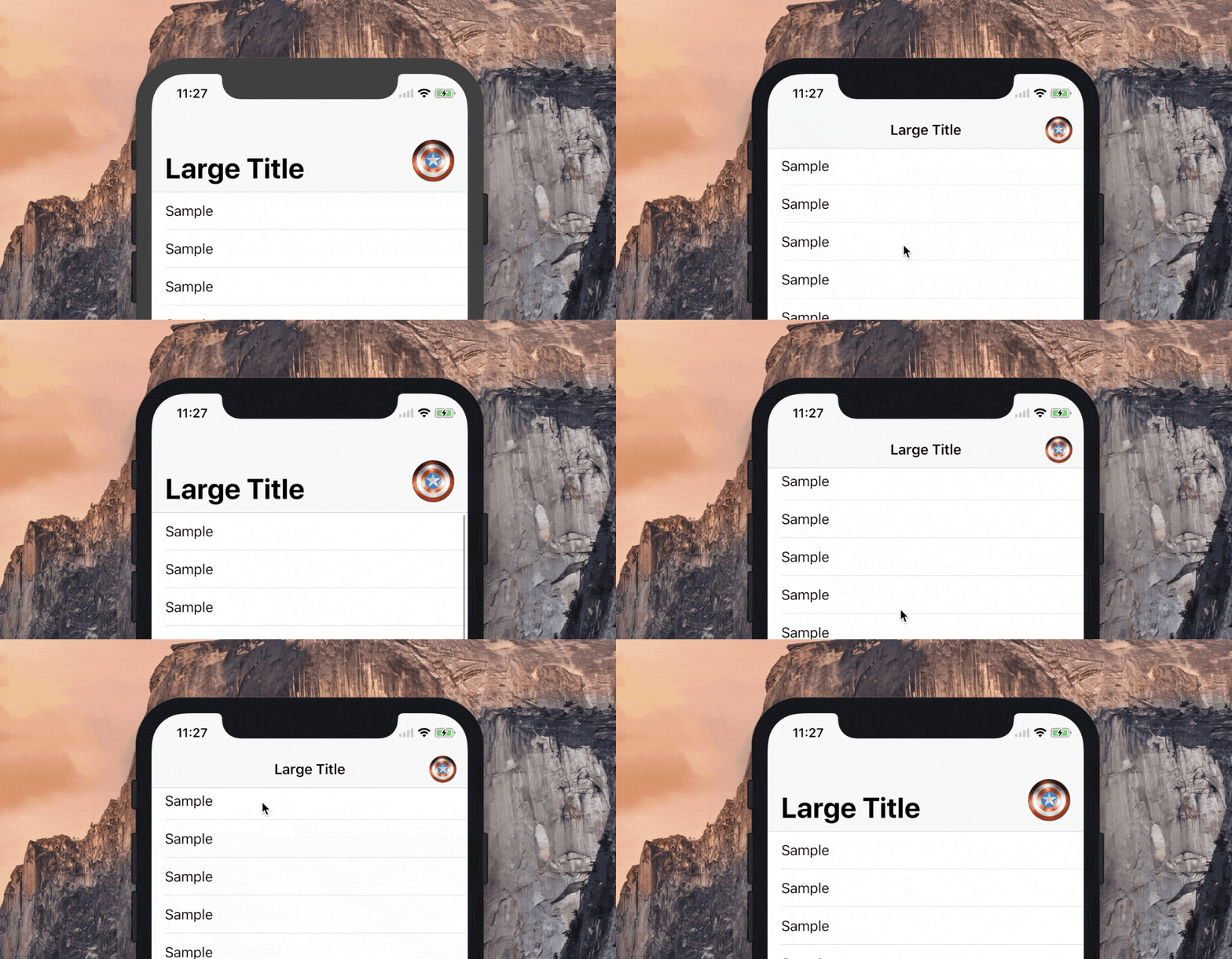
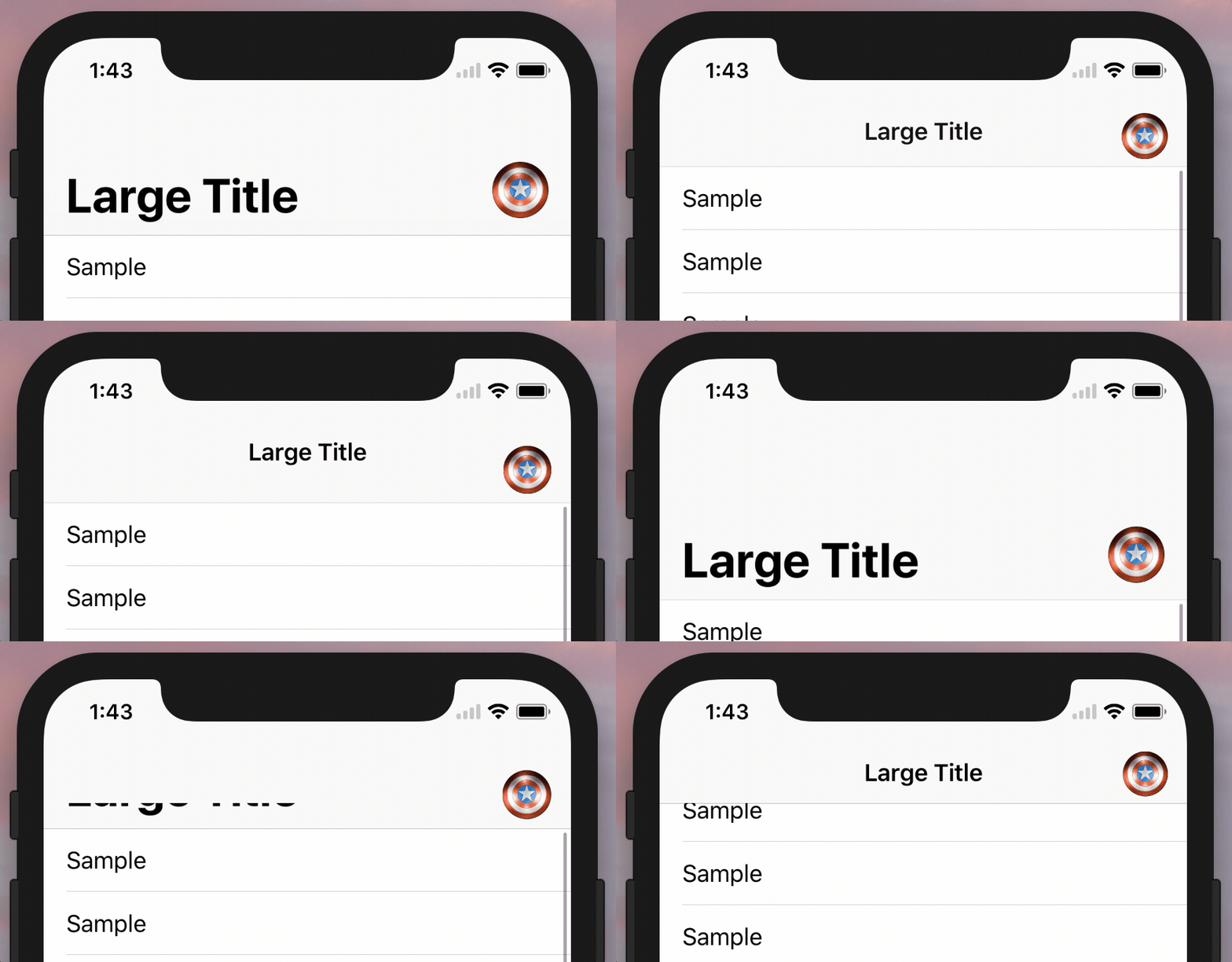
Команда Web Academy подготовила руководство, в котором показана реализация изображения, которое изменяет размер в соответствии с высотой Navigation Bar c большим Title. Демо можно увидеть выше.
Перейдем же прямо к кодингу.
Шаг 1. Создание изображения
Объявим property в класс
private let imageView = UIImageView(image: UIImage(named: “image_name“))
Примечание: Это также может быть UIButton или все, что является подклассом UIView
Шаг 2. Добавление констант
Ваш дизайн уникален: добавьте структуру Constants с вашими кастомными размерами и отступами. Просто скопируйте код (написанный ниже) в ваш класс и измените значения констант в соответствии с вашим дизайном:
/// WARNING: Change these constants according to your project’s design
private struct Const {
/// Image height/width for Large NavBar state
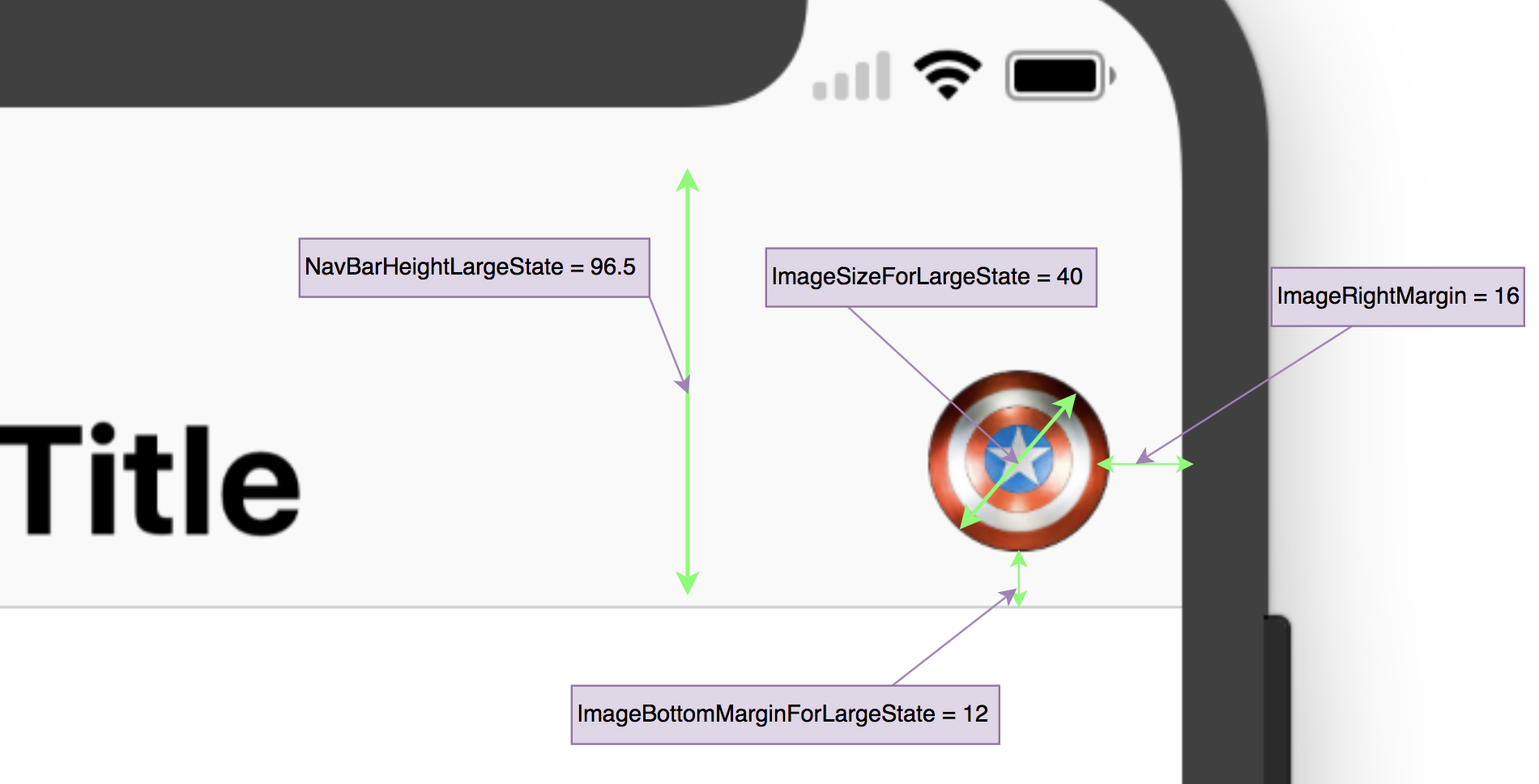
static let ImageSizeForLargeState: CGFloat = 40
/// Margin from right anchor of safe area to right anchor of Image
static let ImageRightMargin: CGFloat = 16
/// Margin from bottom anchor of NavBar to bottom anchor of Image for Large NavBar state
static let ImageBottomMarginForLargeState: CGFloat = 12
/// Margin from bottom anchor of NavBar to bottom anchor of Image for Small NavBar state
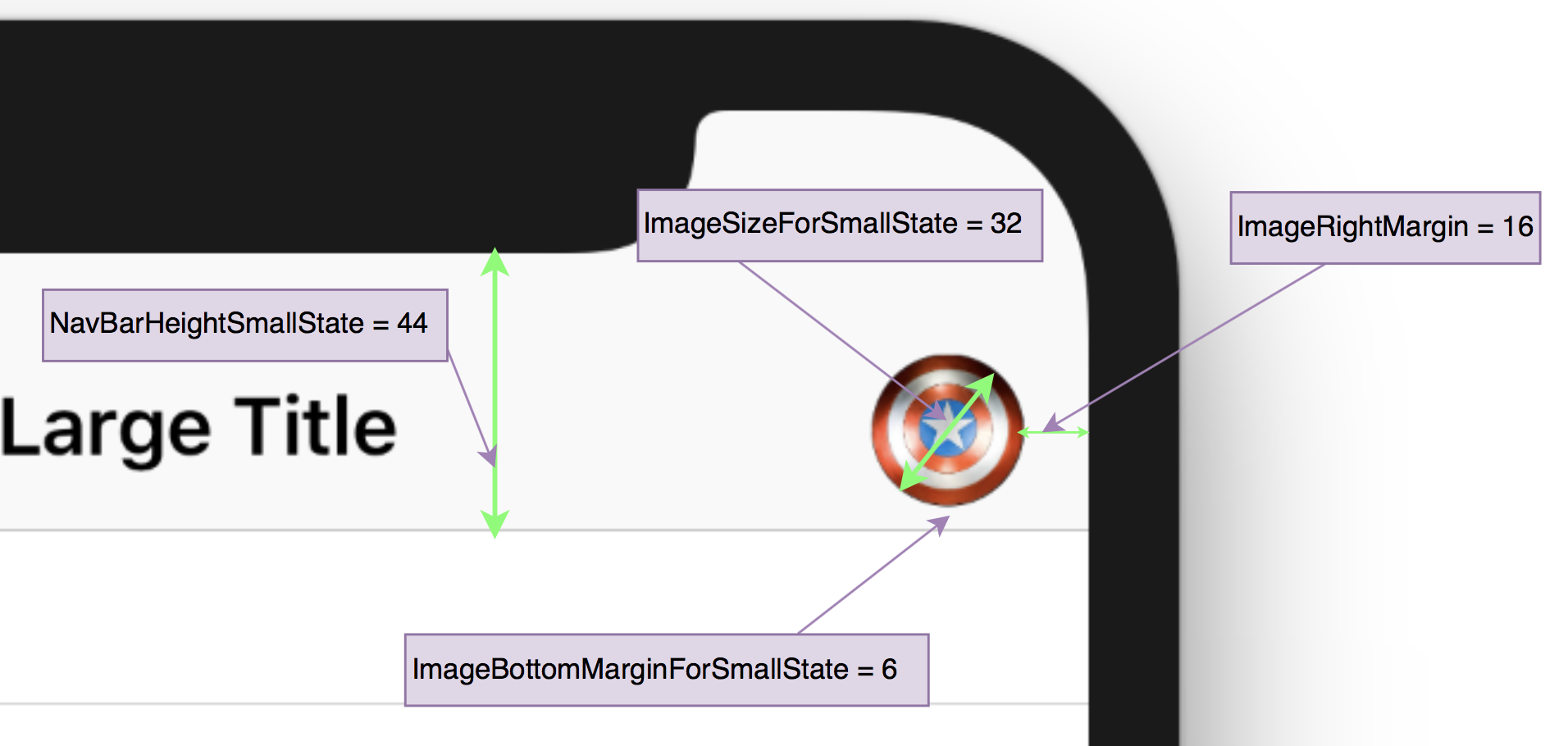
static let ImageBottomMarginForSmallState: CGFloat = 6
/// Image height/width for Small NavBar state
static let ImageSizeForSmallState: CGFloat = 32
/// Height of NavBar for Small state. Usually it’s just 44
static let NavBarHeightSmallState: CGFloat = 44
/// Height of NavBar for Large state. Usually it’s just 96.5 but if you have a custom font for
the title, please make sure to edit this value since it changes the height for Large state of NavBar
static let NavBarHeightLargeState: CGFloat = 96.5
}
Примечание: Я рекомендую прочитать описание констант
Визуализация констант:
a) Большой Navigation Bar
б) Малый Navigation Bar
Шаг 3. Первоначальная настройка вашего UI
Создайте метод начальной настройки вашего UI:
private func setupUI() {
navigationController?.navigationBar.prefersLargeTitles = true
title = “Large Title”
// Initial setup for image for Large NavBar state since the the screen always has Large NavBar once it gets opened
guard let navigationBar = self.navigationController?.navigationBar else { return }
navigationBar.addSubview(imageView)
imageView.layer.cornerRadius = Const.ImageSizeForLargeState / 2
imageView.clipsToBounds = true
imageView.translatesAutoresizingMaskIntoConstraints = false
NSLayoutConstraint.activate([
imageView.rightAnchor.constraint(equalTo: navigationBar.rightAnchor, constant: –Const.ImageRightMargin),
imageView.bottomAnchor.constraint(equalTo: navigationBar.bottomAnchor, constant: –Const.ImageBottomMarginForLargeState),
imageView.heightAnchor.constraint(equalToConstant: Const.ImageSizeForLargeState),
imageView.widthAnchor.constraint(equalTo: imageView.heightAnchor)
])
}
Примечание: Не забудьте вызвать этот метод.
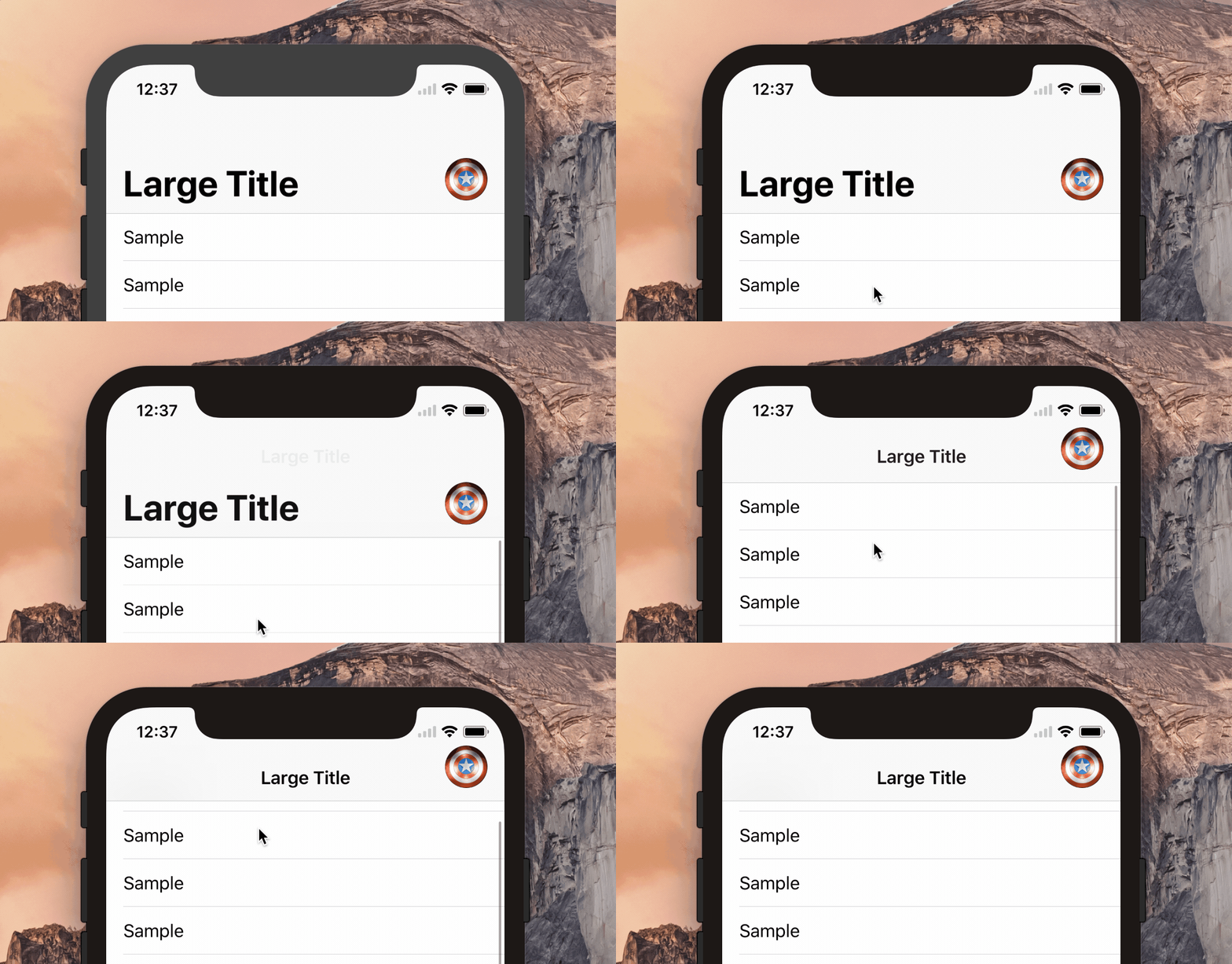
Веха #1:
Запустите проект и проверьте, нет ли ошибок в консоли, и отображается ли изображения правильно. Обратите внимание, что пока изображение не будет изменять размер.
Шаг 4. Метод изменения размера
Создайте метод, который будет изменять размер и перемещать изображение в Navigation Bar:
private func moveAndResizeImage(for height: CGFloat) {
let coeff: CGFloat = {
let delta = height – Const.NavBarHeightSmallState
let heightDifferenceBetweenStates = (Const.NavBarHeightLargeState – Const.NavBarHeightSmallState)
return delta / heightDifferenceBetweenStates
}()
let factor = Const.ImageSizeForSmallState / Const.ImageSizeForLargeState
let scale: CGFloat = {
let sizeAddendumFactor = coeff * (1.0 – factor)
return min(1.0, sizeAddendumFactor + factor)
}()
// Value of difference between icons for large and small states
let sizeDiff = Const.ImageSizeForLargeState * (1.0 – factor) // 8.0
let yTranslation: CGFloat = {
/// This value = 14. It equals to difference of 12 and 6 (bottom margin for large and small states). Also it adds 8.0 (size difference when the image gets smaller size)
let maxYTranslation = Const.ImageBottomMarginForLargeState – Const.ImageBottomMarginForSmallState + sizeDiff
return max(0, min(maxYTranslation, (maxYTranslation – coeff * (Const.ImageBottomMarginForSmallState + sizeDiff))))
}()
let xTranslation = max(0, sizeDiff – coeff * sizeDiff)
imageView.transform = CGAffineTransform.identity
.scaledBy(x: scale, y: scale)
.translatedBy(x: xTranslation, y: yTranslation)
}
Коротко о том, как работает этот метод: размер изображения изменяется с помощью .scaledBy. А перемещение изображения, происходит с помощью .translatedBy, по таким правилам:
- Чтобы правый отступ был всегда 16pt
- Чтобы нижний отступ менялся c 6pt на 12pt
Шаг 5. Внедрение метода делегирования UIScrollView
Добавьте делегатский метод UIScrollView и вызовите метод с предыдущего шага:
override func scrollViewDidScroll(_ scrollView: UIScrollView) {
guard let height = navigationController?.navigationBar.frame.height else { return }
moveAndResizeImage(for: height)
}
Веха #2 (финальная):
Запустите приложение и проверьте правильно ли изменяется размер картинки при прокрутке вниз/вверх:
Шаг 6. Скрыть изображение (опционально)
Если вам нужно скрыть изображение из навигации, когда вы переходите на другой экран в стеке навигейшн контроллера, добавьте следующие методы:
override func viewWillDisappear(_ animated: Bool) {
super.viewWillDisappear(animated)
showImage(false)
}
override func viewWillAppear(_ animated: Bool) {
super.viewWillAppear(animated)
showImage(true)
}
/// Show or hide the image from NavBar while going to next screen or back to initial screen
///
/// – Parameter show: show or hide the image from NavBar
private func showImage(_ show: Bool) {
UIView.animate(withDuration: 0.2) {
self.imageView.alpha = show ? 1.0 : 0.0
}
}
Шаг 7. Action при нажатии на изображение (опционально)
Если вы хотите выполнить какое-то действие при нажатии на картинку, следуйте этому ответу.
You are done ?
. . .
Автор статьи: Tung Fam
Полный проект на Github.
Оригинальная статья: How to build resizing Image in Navigation Bar with Large Title
Категорії


Схожі статті

717
0
Як влаштований сучасний маркетинг: ролі, відповідальність і кар’єрні траєкторії
28.01.2026
Save

2.405k
0
Яким має бути резюме для айтівця. Описуємо скіли новачка в IT
24.06.2025
Save

4.841k
0
ТОП 8 найкращих агентних IDE (AI) для веб-розробників
12.01.2026
Save
