


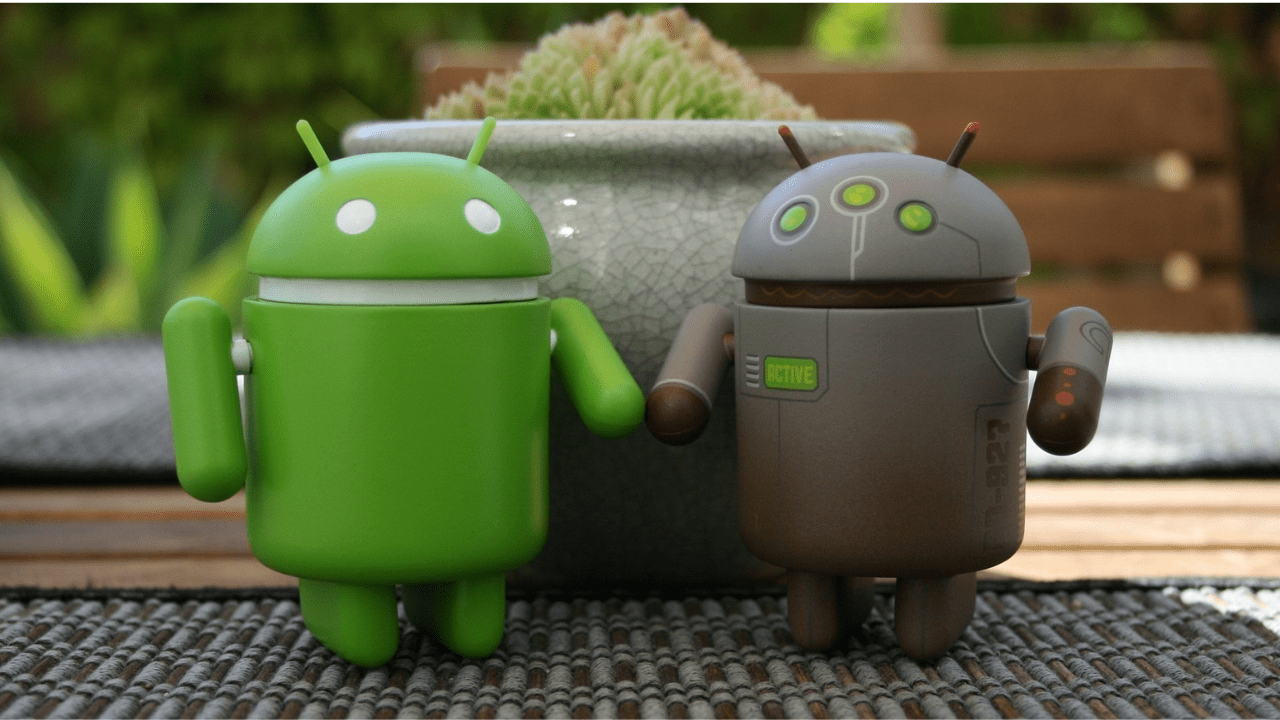
Android Studio – новая и полностью интегрированная среда разработки приложений, не так давно выпущенная компанией Google для операционной системы Android. Данный продукт призван снабдить разработчиков новыми инструментами для создания приложений, а также предоставить альтернативу Eclipse, являющейся в настоящее время наиболее популярной средой разработки. Данный инструмент регулярно выручает наших студентов курса по программированию под Android с нуля. По этому публикуем инструкцию по его установке.
Скачать новую среду разработки можно по адресу http://developer.android.com/sdk/installing/studio.html Основные особенности – реализована возможность вёрстки в реальном времени, доступно множество вариантов размеров и разрешений экранов. Присутствует раздел справки. Встроены инструменты улучшения качества приложений и монетизации. Имеются инструменты для отслеживания эффективности рекламных объявлений. Добавлено средство взаимодействия с бета-тестерами. И многое другое. Перед установкой Android Studio необходимо установить JDK и прописать системную переменную JAVA_HOME.Шаг 1. Скачиваем JDK Заходим на сайт Oracle, выбираем кнопку Download под надписью JDK, принимаем соглашение и скачиваем Java SE Development Kit 7 для Windows x64 (в случае 64-хразрядной архитектуры) или Windows x86.
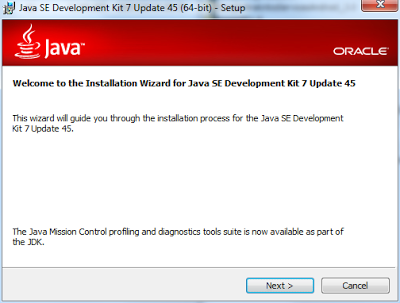

Шаг 2. Устанавливаем Java Запускаем файл, скаченный на предыдущем шаге.
Жмём “Next”:
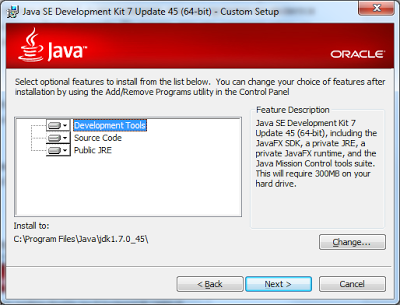
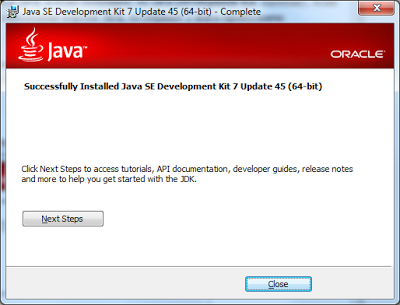
На этом этапе можно оставить всё по умолчанию, после этого опять жмём “Next”. Произойдёт этап распаковки, после чего установщик спросит путь для установки JRE (если таковая была выбрана) и затем снова произойдёт этап распаковки. В конце процесса мы увидим окно об успешной установке:
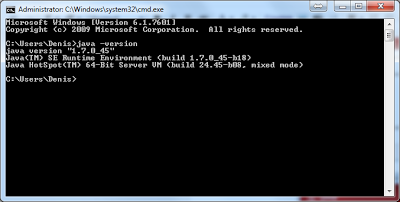
Жмём “Close”. Для финальной проверки правильной уставноки Java заходим в консоль (Win+R => cmd) и набираем команду “java -version”.
Если консоль показала не версию Java, а какую-то ошибку, или убрали JRE в процессе установки, то руками прописываем путь к JAVA_HOME и добавляем к переменной PATH значение %JAVA_HOME%\bin
Шаг 3. Скачиваем Android Studio Заходим на сайт разработчиков Android и жмём кнопку “Download Android Studio v<X.Y.Z> for Windows”, где <X.Y.Z> – версия. После чего принимаем соглашение и опять жмём кнопку для скачивания, в результате чего начинается загрузка файла android-studio-bundle-132.893413-windows.exe (на момент написания файл именно с таким именем присутствовал размером порядка 462 Мб).
Шаг 4. Устанавливаем Android Studio Запускаем скаченный файл.
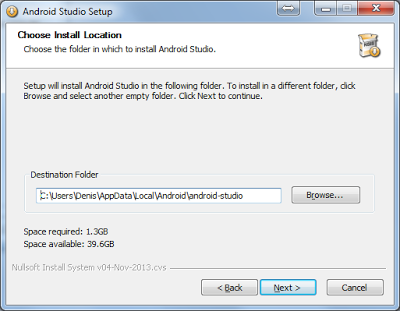
Жмём “Next”, выбираем для кого устанавливать. Выбираем путь для установки (можно по умолчанию):
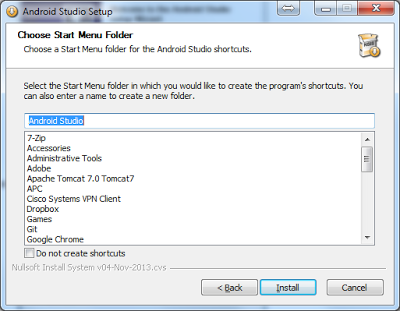
Жмём “Next”. Название программы:
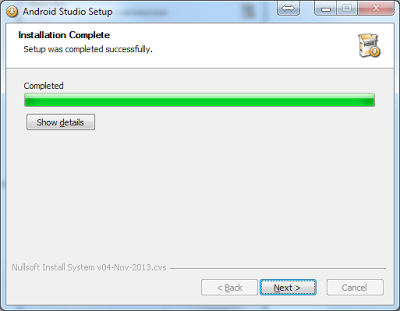
Жмём “Install”. По окончанию процесса установки видим окно:
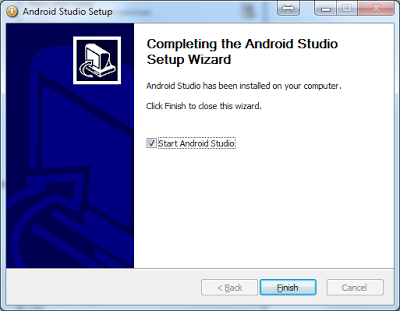
Жмём “Next”, и вуаля! Android Studio установлена:
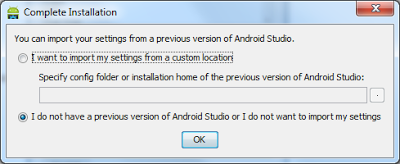
Жмём “Finish” и если не снимали галочку, то сразу видим запуск студии. Если ранее студия не была установлена, то оставляем как есть и жмём “OK”:
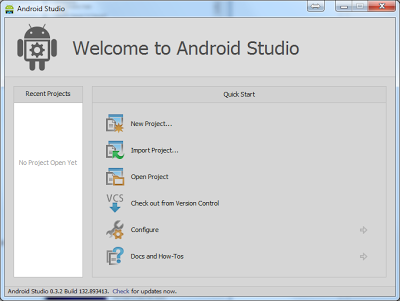
При первом запуске студия не знает, что делать, поэтому спрашивает возможные варианты:
Так как статья лишь об установке Android Studio, то на этом закончим, хотя читатель может выбрать первый пункт и создать таким образом новый проект.
Команда Web Academy желает вам удачи в начинаниях!
Категорії


Схожі статті

717
0
Як влаштований сучасний маркетинг: ролі, відповідальність і кар’єрні траєкторії
28.01.2026
Save

2.405k
0
Яким має бути резюме для айтівця. Описуємо скіли новачка в IT
24.06.2025
Save

4.839k
0
ТОП 8 найкращих агентних IDE (AI) для веб-розробників
12.01.2026
Save
